
1. Установи приложение
Скачай APK с сайта BlendAim и открой его на телефоне. Если Android запросит разрешение, разреши установку в браузере или файловом менеджере, из которого открываешь APK.
Открой Настройки → Лицензия → Начать 3 дня бесплатно. Пробный период отсчитывается с первой активации. Карта не нужна. Интернет нужен для активации и обновления разрешения на съёмку.
2. Установи аддон
Скачай ZIP из того же раздела загрузки. В Blender открой Edit → Preferences → Add-ons, выбери Install from Disk в меню справа вверху и укажи ZIP целиком.
Включи BlendAim, если он не активировался автоматически. При обновлении скачивай свежие APK и ZIP вместе.
3. Подключись к Blender
- Открой сцену с камерой. В 3D View нажми N и перейди на вкладку BlendAim.
- Выбери камеру, нажми Start server, затем Показать QR.
- На телефоне нажми Сканировать QR из Blender и наведи камеру на код. Приложение версии 1.11.6 или новее предложит адрес в сети телефона. Подтверди подключение. При запросе разреши доступ к камере.
Подключение вручную. В Blender раскрой «Подключение по IP». Можно отсканировать QR рядом с нужным адресом, в том числе старой версией приложения, или ввести IP, UDP-порт и код вручную.
4. Запиши первый дубль
Дождись изображения и держи телефон горизонтально. Если камера зафиксирована, включи управление движением. Поворот телефона меняет ракурс, джойстик перемещает камеру.
Нажми REC для записи и STOP в конце. Ключи появятся в сцене Blender. Сохрани файл .blend на компьютере.
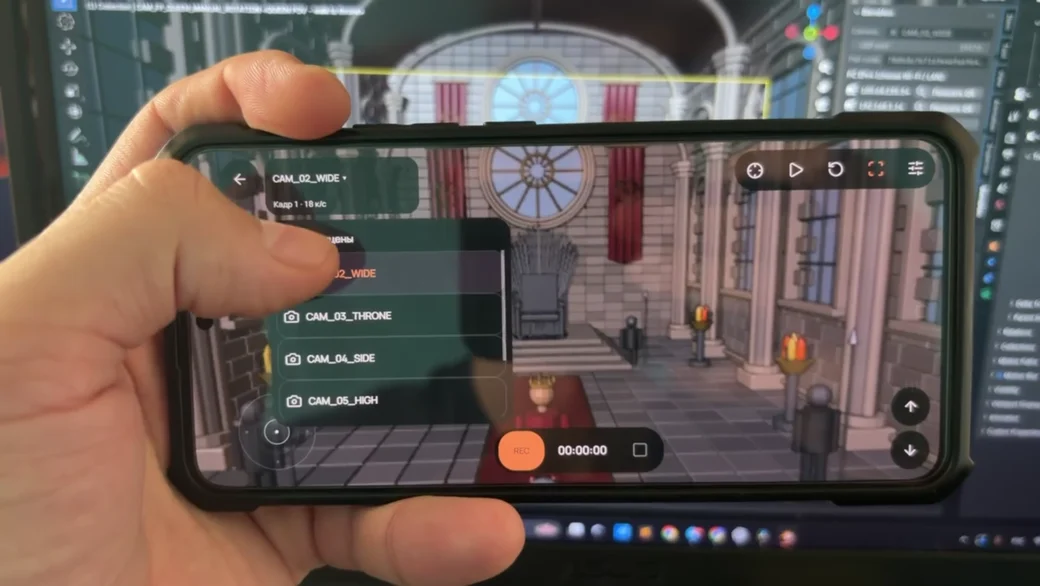
Для анимированной сцены запусти воспроизведение с телефона. При доступном таймлайне REC тоже запускает воспроизведение. В настройках камеры доступны «Оптика», «Кадр» и «Движение». Если камера привязана к объекту, проверь её ограничения в Blender, когда движение телефона не отражается в кадре.
Референс для ИИ
Экспортируй из Blender кадр или черновой ролик с записанным движением камеры. Загрузи его в отдельный ИИ-сервис, который принимает изображения или видео. На главной можно сравнить черновик Blender и результат обработки.
Лицензия и обновления
В приложении выбери Настройки → Лицензия → Ввести код из письма.
Для переноса введи исходный код на новом телефоне, нажми Отправить код и подтверди замену кодом из письма. Старый телефон потеряет доступ после проверки через интернет. Уже выданное разрешение может действовать офлайн до 24 часов с момента выдачи.
Если исходный код потерялся, выбери Восстановить покупку и введи почту из заказа. Установленную версию и наличие обновления можно проверить в настройках приложения.
Решение проблем
Телефон не подключается к Blender
Проверь, что оба устройства в одной локальной сети, телефон не в гостевой сети, а сервер аддона запущен. Если приложение не нашло адрес, в Windows введи ipconfig и найди IPv4 у Wi-Fi или Ethernet. В Blender раскрой «Подключение по IP» и открой QR рядом с этим адресом.
Проверь, разрешает ли VPN доступ к локальной сети. При необходимости разреши Blender входящие соединения в брандмауэре для своей сети. По умолчанию используются UDP 39570 и TCP 39571. Если UDP-порт изменён, для TCP используется следующий номер.
Приложение просит подключиться к интернету
Открой BlendAim с интернетом при первом запуске или когда истечёт разрешение на съёмку. Для тестовой установки из админки используй парные сборки приложения и аддона.
Android сообщает о конфликте пакетов
Проверь, осталась ли прежняя тестовая сборка в другом профиле, клоне приложения или защищённой папке. Для перехода между сборками с разными подписями сначала удали прежнюю сборку, затем установи нужный APK и восстанови лицензию по почте.